← 返回首页 电脑版 投影 · 注释多窗口 · 原文图解使用说明
2026-09-14
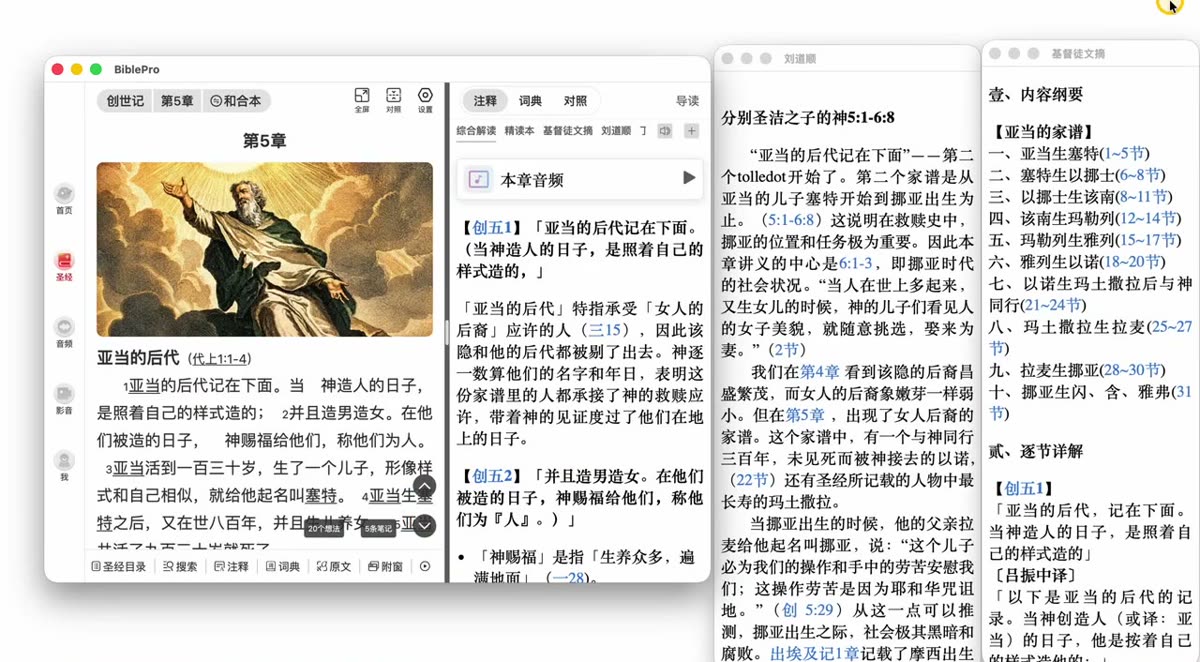
主内圣经电脑版 2.2.0 带来三个重要更新:注释多窗口显示、圣经原文图解、以及投影功能。下面这段 4 分钟的视频完整演示了这三个功能,也可以直接看下方的图文步骤。
视频演示
点时间码可直接跳到对应章节:
- 本次更新概览
- 注释:在新窗口打开,多窗口同屏查看
- 原文:打开图解、查词、左右联动
- 投影:把选中的经文投到大屏
- 投影:自定义投影页、模板与分组
- 三个功能小结
一、注释多窗口显示
以前注释只能在主窗口里上下分屏;现在可以把注释拆成独立窗口,几份注释并排放,一眼对照。
- 在阅读界面打开 注释
- 在注释的名称上点右键
- 选择 新窗口打开
- 新窗口可以随意拖动、缩放,多开几个就能多窗口同屏查看
适合大屏或双屏:主窗口放经文,旁边并排放综合解读、精读本、基督徒文摘等不同注释。
二、圣经原文图解
原文模块新增「图解」板块,把一节经文的句法结构画成图,主干、修饰、并列关系一目了然。
- 打开 原文,点顶部的 图解
- 在弹出的资源列表里选择要使用的图解,点 确定
- 图解打开后,鼠标浮动或点击某个词,就能看到这个词的详情(原文、词型、词义、词性、Strong 编号等)
- 左右窗口自动联动:左边切换到下一节,右边会自动定位到这一小节
- 也可以同时打开多个不同的图解对照;在图解里点小节号,左边的经文也会跟着定位
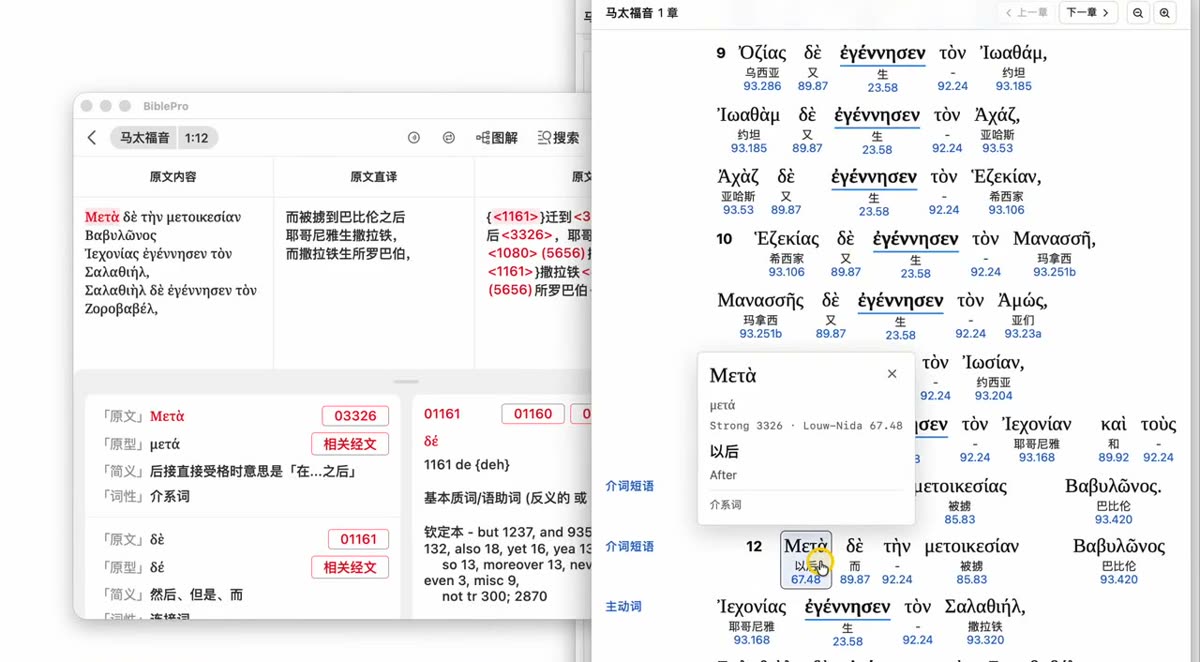 点词即可看到词义与 Strong 编号,左右窗口自动联动
三、投影功能
投影是 2.2.0 最大的新功能,聚会、查经班、主日敬拜都用得上。分两种用法:投影经文和自定义投影页。
1. 投影经文
- 在底部功能栏选择 投影,或者进入目录多选
- 勾选需要投影的经文,点 确定,再点 投影
- 选择分页方式:每节一页,或 自动分配
- 选「每节一页」会先生成投影预览,确认无误后点 完成
- 选择投影的窗口(副屏 / 投影仪),点 开始投影
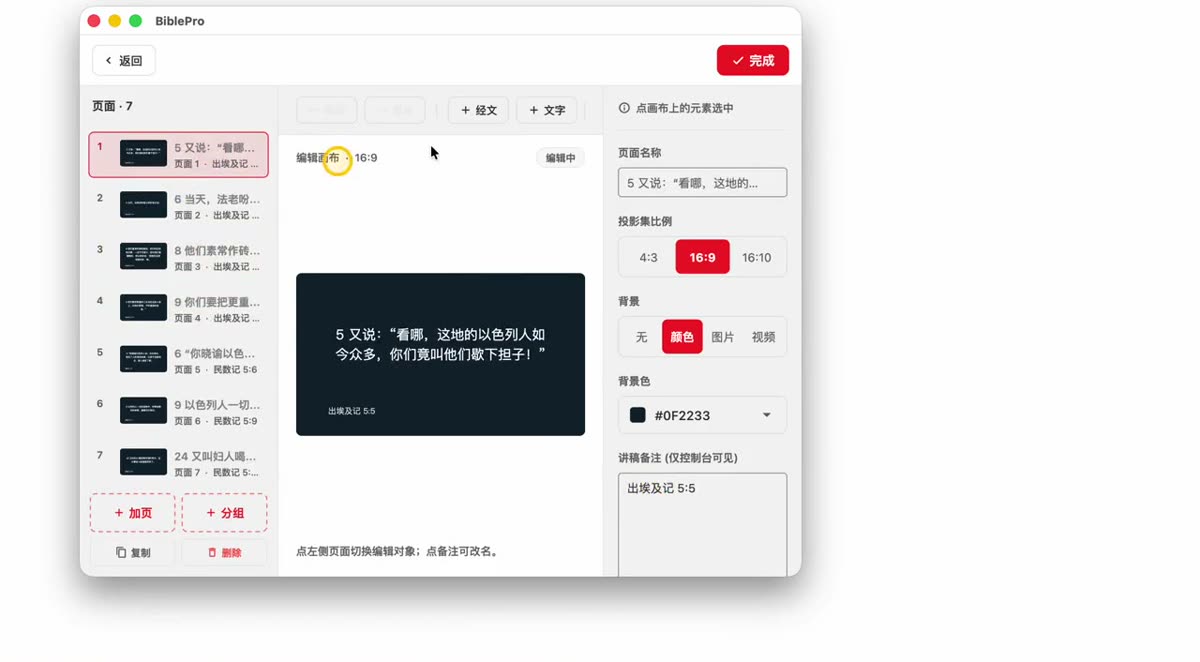 投影前可逐页预览,左侧是生成好的页面列表
2. 自定义投影页
除了经文,欢迎语、祷告事项、诗歌歌词也能做成投影页。
- 底部工具栏进入 投影 → 新建一个投影
- 先选择投影的比例(4:3 / 16:9 / 16:10),再选择模板,点新建
- 双击页面内容即可编辑文字;也可以插入 + 经文、+ 文字
- 修改页面名称(例如改成「开场欢迎语」),方便在长列表里快速查找
- 用分组归类(例如「开场祷告」「赞美敬拜」),同一组内可以复制出多个页面
- 设置背景:颜色、图片或视频;还可以填写演讲备注(只在控制台可见,投影画面上不显示)
- 编辑完成,点 投影
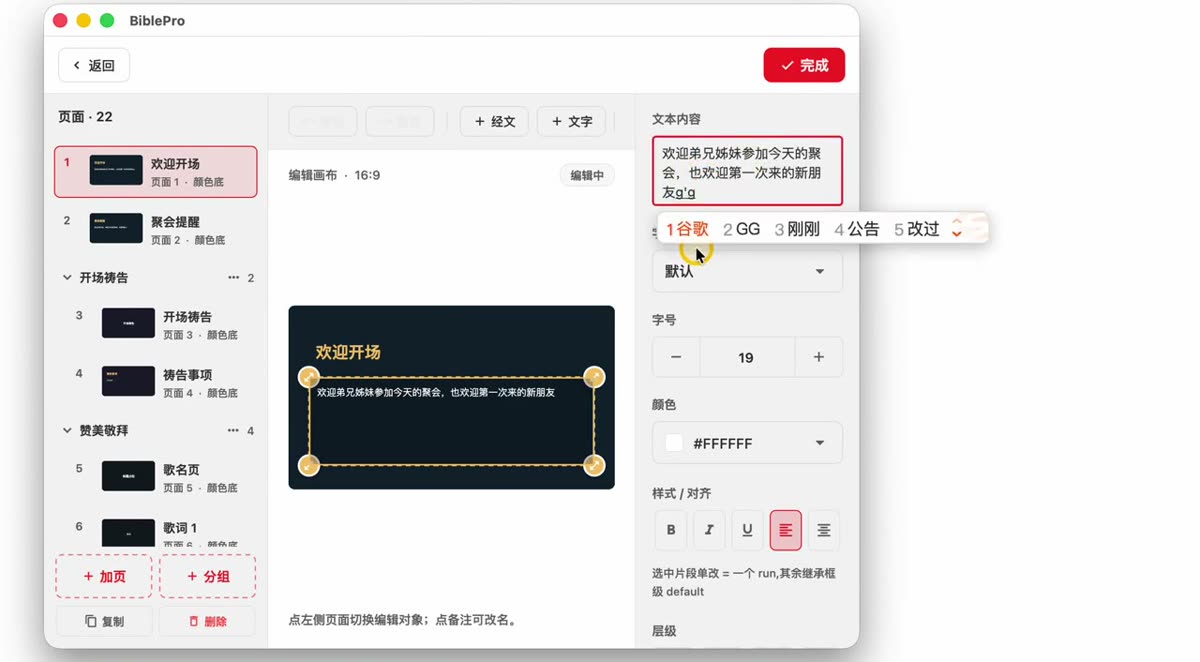 页面可改名、分组、复制,背景支持颜色 / 图片 / 视频
3. 投影过程中的操作
| 操作 | 说明 |
|---|
| ↑ ↓ 或 ← → | 切换上一页 / 下一页 |
| ESC | 退出投影 |
| 直接编辑页面 | 投影进行中也能改内容,投影画面会自动更新 |
| 黑屏 | 可随时把投影画面切成黑屏(讲道间隙用) |
需要哪个版本?
以上功能需要 电脑版 2.2.0 或更高版本(Windows / macOS)。在首页点「下载」获取最新安装包,完整更新内容见更新记录。
v5.0.12
2026-09-22 · 新增圣经目录搜索与每章图片显示,修复大量已知问题
- 圣经目录支持搜索(可快速打开经文)
- 新增每章图片显示(可在「阅读设置 → 高级设置」中开关)
- 修复大量已知问题,整体稳定性与流畅度提升
电脑版 v2.2.0
2026-09-09 · 电脑版:新增投影功能、注释独立新窗口、原文图解板块,目录支持搜索
- 增加「投影功能」(入口在底部工具栏与目录多选)
- 注释支持独立新窗口(右键可在新窗口打开)
- 圣经原文模块新增「图解」板块
- 不同译本可独立设置字体与字号
- 圣经目录支持搜索(可快速打开经文)
- 新增每章图片显示(可在「阅读设置 → 高级设置」中开关)
- 灵修频道新增成员管理与分组、一次性关注二维码
- 修复大量已知问题,整体稳定性与流畅度提升
v5.0.10
2026-08-12 · 修正读经掉帧卡顿,注释支持查看上下节,新增读经计划小组件与日历提醒,灵修频道功能增强
- 修正读圣经失帧卡顿
- 注释支持查看上下节
- 增加读经计划小组件
- 不同译本支持设置独立的字号大小
- 灵修频道增加发布读经计划与成员管理
- 灵修频道阅读增加阅读设置
- 读经计划支持添加日历提醒
- 优化原文排版
v5.0.3
2026-06-10 · 灵修频道新增「心得圈」,音频播放优化,多项问题修复
- 灵修频道新增「心得圈」,文章可查看已阅读与已打卡的人
- 优化音频播放页面体验
- 修正注释小节显示错误的问题
- 修正词典「搜索全部」无效的问题
- 修正旧版本已下载音视频不显示的问题
- 修正旧版本提问与祷告内容不显示的问题
- 经文分享支持夜间模式
- 修正阅读模式下图片颜色显示异常
- 修正原文无法复制,以及搜索空格、下划线无效的问题
- Windows 版修复部分电脑无法安装的问题
- macOS 版修复部分电脑无法下载的问题
- 修正其他已知问题并优化性能
v5.0.0
2026-05-12 · 全新阅读排版、AI 搜索、小节字词级备注、全新影音
- 全新经文阅读排版,段落显示与纸质书本一致
- 新增附窗功能:不影响当前正在阅读的经文,同时查看更多经文与注释
- AI 语义搜索:自然语言一句话定位经文
- 小节字词级备注:点击单词即可添加注释
- 词典聚合搜索:一次检索所有已下载词典
- 全新影音:圣经音频、视频、灵修栏目内容全升级,支持定制自己的专辑
- 深度研经:注释、词典、原文一处贯通
- 读经计划:自定义打卡时间、进度可视化
- 灵修频道:订阅你喜欢的栏目,小组一起读经打卡
- 自制资源导入:自己制作的注释、词典、读经计划等资源可导入使用
- 自定义字体导入:使用喜欢的字体阅读圣经
- 笔记全新升级:支持导出 Word / Markdown / HTML
- 大量性能与稳定性优化
v4.0.0
2022-10-12 · 全新经文显示、词汇/链接点击、纸质本排版
- 全新的经文显示
- 经文支持点击查看词汇与链接
- 支持按纸质本的诗句排版(开启小节段落显示)
- 页码拨号,快速定位到书本指定页面
- 新版注册登录,支持邮箱与账号等登录
- 支持在线客服与视频帮助
v3.0.0
2020-04-22 · 新版对照、读经组、社区功能、分屏与弹出视图
- 新版圣经对照查看,对照支持小节循环播放
- 社区功能:想法、提问、祷告
- 「发现」新增应用收藏夹,可添加在线应用
- 目录多选支持朗读功能(可播放指定经文)
- 对照管理:语速设置快捷入口
- 译本管理:下载热度显示,下载体验优化
- 对照音频播放小节跟读显示优化
- 安卓平板支持横屏模式
- 音频播放页面增加结束播放快捷入口
- 支持分屏与弹出视图打开
- 文字加粗显示
- 计划中心支持真人朗读
- 横屏目录优化
- 读经组
- 新版音频目录管理
- 查经影音版块
v2.0.0
2019-12-15 · 重构音频、沉浸式阅读、计划中心、夜间模式
- 重构圣经音频播放,全新音频播放体验
- 默认沉浸式阅读:上滑全屏、下滑退出(可关闭)
- 圣经搜索 / 个人中心 / 阅读模式 / 圣经目录全面优化
- 注册与登录简化
- 注释、串珠、原文支持多选查询
- 支持隐藏经文标题与链接,「神」与「上帝」一键转换
- 新版圣经视频,新版圣经注释
- 海报分享,每日金句搜索,传统目录,服务站点选择
- 串珠跳转、复制、分享
- 音频播放:自定义定时时间、主题选择,播放记忆
- 阅读设置:左右边距;阅读模式:查看全章
- 计划中心、桌面小插件、新版功能中心
- 适配手机夜间模式(可关闭),适配 iPad 横屏
- 我的笔记:添加经文支持搜索,兼容 Markdown
- 目录多选查看章节、一键复制,历史阅读入口
- 图片库筛选
- 注释目录支持选择小节,快速切换译本
- 新版 LOGO
v1.0.0
2019-04-15 · 首版:圣经阅读、音视频、词典原文、想法功能
- 圣经阅读两种模式(普通 / 简易),跳转小节高亮,字体更换(支持拼音)
- 圣经语音、视频、图片,每日金句,圣经词典与圣经原文
- 经文搜索:多书卷范围,搜索结果可左右滑动切上下章
- 阅读 / 音频播放进度记忆,音频上下跟读 + 定点跟读,结束自动打卡
- 注释、串珠、快速查看原文
- 译本管理:未下载也可浏览全部译本,下载后默认选中
- 经文自定义复制格式,经文分享多种样式 + 二维码
- 笔记内容预览,新版「我的打卡」,涂鸦页面优化
- 想法功能:公开互动笔记,记录对圣经的理解、感动或疑问,与弟兄姐妹互动
- 功能中心:圣经视频、实用功能、在线应用支持外部浏览器与独立运行(小程序模式)
- 阅读屏幕常亮、书卷简介开关、小节编号大小设置